



LocalSend – send filer mellem mobil og computer
LocalSend er et gratis program til hurtig overførsel af filer mellem computere, telefoner og tablets på det samme lokale netværk. Det fungerer lidt som Apples AirDrop, men den store forskel er, at LocalSend også kan sende filer mellem eksempelvis Android, Windows, macOS, Linux og iPhone.
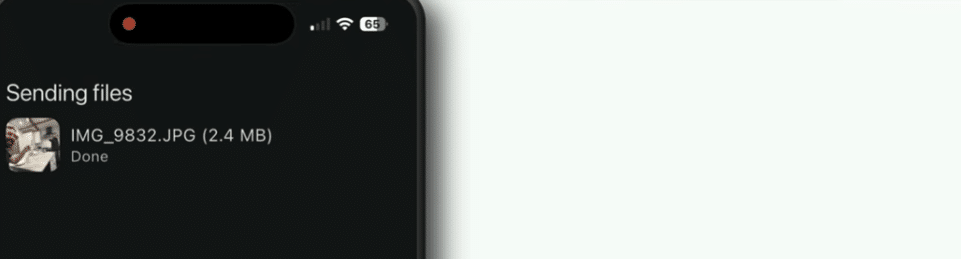
Vi afprøvede LocalSend mellem en Windows 11-computer og en Android-telefon. Opsætningen var næsten mistænkeligt enkel: Programmet blev installeret på begge enheder, hvorefter de automatisk dukkede op hos hinanden. Der skulle hverken oprettes en konto, indtastes en mailadresse eller uploades noget til et cloudlager.
Send filer uden kabel eller cloudlager

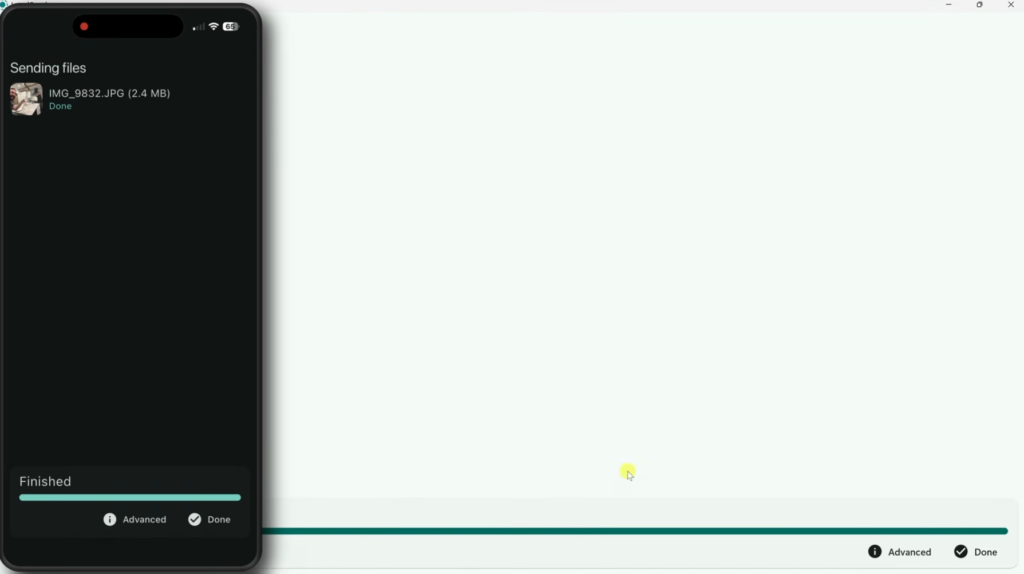
LocalSend overfører filer direkte gennem det lokale Wi-Fi-netværk. Det betyder, at billeder, videoer og dokumenter ikke først skal sendes ud på internettet og derefter hentes igen.
Det er især praktisk, hvis du ofte flytter billeder fra mobilen til computeren, eller hvis du skal sende en større videofil til en anden enhed i hjemmet. Hastigheden afhænger af dit lokale netværk, men på et moderne Wi-Fi-netværk kan LocalSend være markant hurtigere end at sende filerne via mail eller uploade dem til Google Drive.
Programmet understøtter alle almindelige filtyper. Du kan også sende mapper, links og almindelig tekst, hvilket eksempelvis er nyttigt, når en lang webadresse skal flyttes fra computeren til mobilen.
Sådan bruger du LocalSend
LocalSend skal som udgangspunkt installeres på både den enhed, der sender, og den enhed, der modtager filerne.
Når programmet åbnes, får hver enhed automatisk et midlertidigt navn. På fanen til afsendelse vælger du billeder, filer, mapper eller tekst og trykker derefter på modtagerens enhedsnavn. Modtageren skal godkende overførslen, medmindre automatisk modtagelse er slået til.
De modtagne filer gemmes normalt i enhedens downloadmappe, men placeringen kan ændres under indstillingerne. Det er værd at gøre på en computer, hvis du hellere vil samle overførslerne i en særskilt LocalSend-mappe.
LocalSend på dansk
LocalSend kan anvendes med dansk brugerflade. Den danske oversættelse blev føjet til programmet i version 1.14.0, og de centrale menuer og indstillinger er lette at forstå.
Brugerfladen er delt op i få overskuelige områder til modtagelse, afsendelse, historik og indstillinger. Designet er ikke overdådigt, men det passer godt til et program, der helst bare skal åbnes, løse en enkelt opgave og lukkes igen.
Under vores brug savnede vi faktisk ikke nogen introduktionsguide. De fleste vil kunne finde ud af at sende deres første fil uden at læse en vejledning.
Er LocalSend sikkert?
LocalSend er open source og indeholder ifølge udviklerne hverken annoncer eller sporingsværktøjer. Filerne sendes direkte mellem enhederne og forlader normalt ikke det lokale netværk.
Overførslerne benytter HTTPS-kryptering, og der kan aktiveres PIN-bekræftelse som ekstra beskyttelse. Programmet kræver heller ikke en brugerkonto, hvilket begrænser mængden af personlige oplysninger, der skal afgives.
LocalSend bør dog stadig primært anvendes på netværk, du har tillid til. Automatisk accept af filer er bekvemt derhjemme, men bør ikke nødvendigvis være aktiveret på et fælles netværk på et hotel, en skole eller en arbejdsplads. Du kan begrænse automatisk modtagelse til enheder, der er markeret som favoritter.
Når LocalSend ikke kan finde en enhed
Hvis LocalSend ikke kan finde telefonen eller computeren, skyldes det ofte netværket frem for selve programmet. Begge enheder skal normalt befinde sig på det samme lokale netværk og kunne kommunikere med hinanden.
Kontrollér især følgende:
- Begge enheder er forbundet til det samme Wi-Fi.
- LocalSend er åbent på begge enheder.
- Windows Firewall har givet LocalSend adgang til private netværk.
- En VPN-forbindelse blokerer ikke lokal netværkstrafik.
- Routerens gæstenetværk isolerer enhederne fra hinanden.
- Wi-Fi og mobildata ikke blandes på en måde, der sender enhederne ud på forskellige netværk.
Det er også muligt at tilføje en enhed manuelt via dens IP-adresse. Den mulighed er især nyttig på Ubuntu, Linux og mere avancerede netværk, hvor automatisk registrering ikke altid fungerer som forventet.
LocalSend som alternativ til AirDrop og Quick Share
AirDrop fungerer glimrende mellem Apple-enheder, mens Googles Quick Share især er rettet mod Android og Windows. LocalSends fordel er, at det ikke låser brugeren fast til ét bestemt økosystem.
Har du eksempelvis en iPhone, en Windows-computer og en Android-tablet, kan LocalSend bruges på tværs af alle tre. Det gør programmet til et af de mest fleksible AirDrop-alternativer, vi har prøvet.
LocalSend har til gengæld ikke den samme dybe integration i styresystemerne som AirDrop. Programmet skal normalt være installeret og aktivt, før enhederne finder hinanden. Det er en lille ekstra arbejdsgang, men for mange opvejes den af den brede understøttelse.
Nyere forbedringer i LocalSend
Udviklerne har løbende forbedret både hastigheden og sikkerheden. Blandt de senere ændringer er hurtigere afsendelse gennem en Rust-baseret HTTP-klient og multithreading, bedre automatisk modtagelse fra favoritter samt nemmere valg af flere billeder på mobile enheder.
En tidligere sårbarhed omkring filstier blev også rettet i version 1.17.0. Det er derfor en god idé at hente den aktuelle version fra den officielle hjemmeside frem for at anvende en gammel installationsfil fra et tredjepartsarkiv.
Et lille program, der løser et irriterende problem
LocalSend er et af de programmer, man ofte først opdager, når man er blevet træt af at sende billeder til sig selv via mail eller vente på en cloudtjeneste. Det er hurtigt, gratis og usædvanligt ukompliceret.
Den største styrke er understøttelsen af næsten alle relevante platforme. Har du en blanding af Windows, Android og Apple-enheder i hjemmet, er LocalSend en særdeles praktisk løsning til lokal filoverførsel.
Top 5 tips til LocalSend
1. Omdøb dine enheder
Giv computer og telefon genkendelige navne under indstillingerne. Det er betydeligt nemmere end at huske LocalSends tilfældigt valgte enhedsnavne.
2. Markér dine egne enheder som favoritter
Favoritter gør det hurtigere at finde de enheder, du ofte sender til. Du kan også begrænse automatisk modtagelse, så den kun gælder betroede favoritter.
3. Opret en særskilt modtagelsesmappe
Skift standardplaceringen fra Downloads til en særlig LocalSend-mappe. Så bliver billeder og dokumenter ikke blandet sammen med installationsfiler og andre downloads.
4. Send tekst og links direkte
LocalSend er ikke kun til filer. Brug tekstfunktionen til at flytte adresser, noter og lange links mellem mobil og computer uden først at sende en mail til dig selv.
5. Kontrollér firewallen, hvis enheden mangler
Hvis en Windows-computer ikke dukker op, skal LocalSend have adgang gennem Windows Firewall på private netværk. Kontrollér også, at begge enheder bruger samme Wi-Fi og ikke et isoleret gæstenetværk.