

 Martin Jørgensen
Java download til Windows 11 (Oracle Java og gratis OpenJDK)
Java er et af verdens mest udbredte programmeringssprog og en nødvendighed for mange programmer – fra spil som Minecraft til avancerede forretningssystemer. Her på siden kan du downloade både den officielle Oracle Java og den gratis OpenJDK-version, som fungerer på både Windows, macOS og Linux.
Vi har testet begge udgaver på en Windows 11-PC, og både installation og brug fungerer problemfrit. For mange brugere er forskellen minimal – men der er nogle vigtige ting at vide, før du vælger hvilken version du vil downloade.
Hvad er Java?

Java er både et programmeringssprog og en platform (runtime), som gør det muligt at køre Java-programmer på tværs af Windows, macOS og Linux. I praksis støder man ofte på Java, når:
✅ Et spil (fx Minecraft Java Edition) kræver Java for at starte
✅ Et ældre firma-/skoleprogram er bygget i Java
✅ Du vil udvikle eller køre værktøjer som bygger på Java (IDE’er, build tools, servere)
Under vores test var den største “aha-oplevelse” egentlig, hvor mange fejl der skyldes for gamle installationer – eller at man har flere Java-versioner liggende på samme pc.
Oracle Java vs. OpenJDK
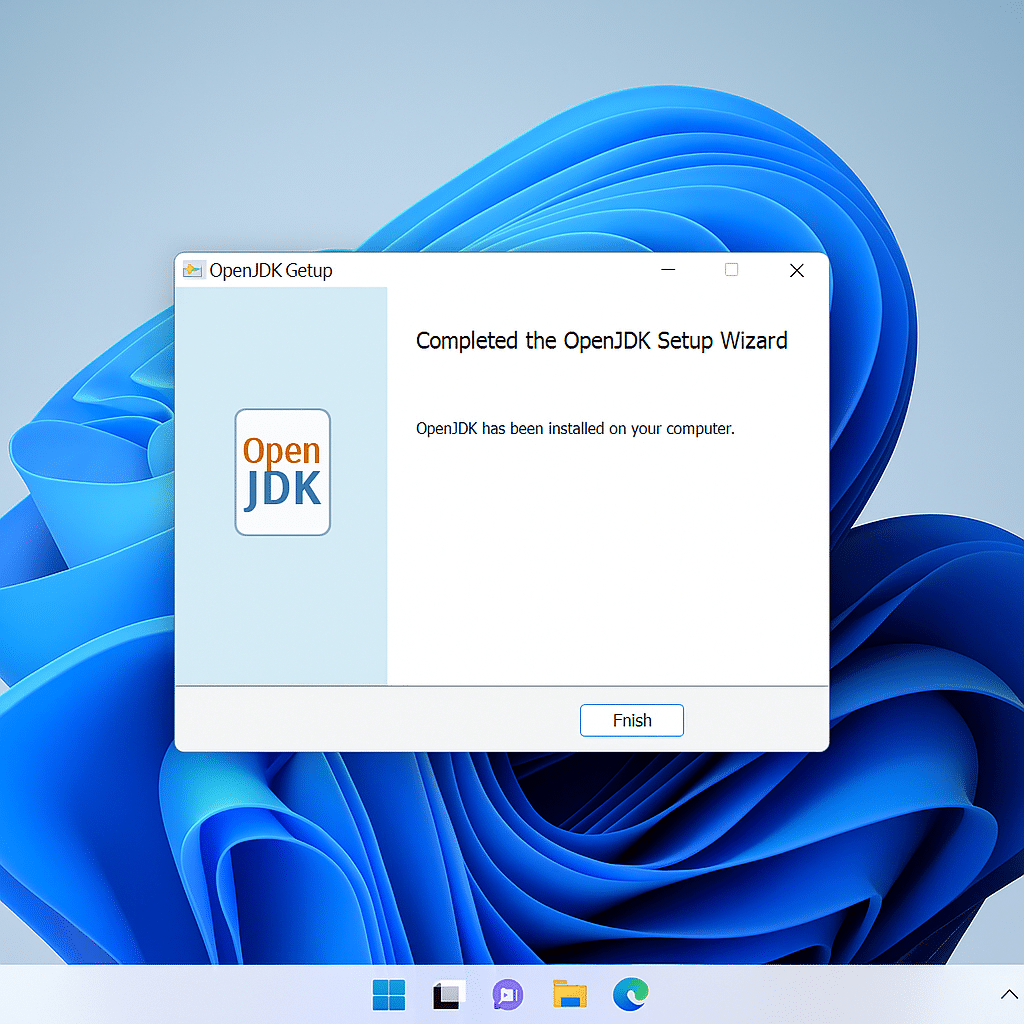
De føles næsten ens som bruger, men forskellen handler mest om distribution, support og licens.
- OpenJDK (fx Temurin/Adoptium): typisk det mest “problemfri” valg til privat brug og udvikling
- Oracle Java: giver mening, hvis du bevidst vil bruge Oracles distribution – eller hvis en arbejdsplads har en Oracle-aftale/politik
Oracle beskriver selv, at licensvilkår varierer på tværs af versioner/brugsscenarier, så i virksomhedssammenhæng bør man altid dobbelttjekke Oracles aktuelle vilkår før udrulning.
Java til Minecraft og andre spil
Mange søger på Java i Danmark pga. Minecraft Java Edition, mods og modpacks. I vores test var “stabilitet” vigtigere end mærket: både Oracle Java og OpenJDK (Temurin) kørte Minecraft fint.
Det, der oftest løser problemer:
- brug en moderne LTS-udgave (ikke en tilfældig gammel Java 8)
- undgå at have 3-4 forskellige Java-installationer på samme pc
- tjek hvilken Java Minecraft faktisk bruger (launcheren kan pege et andet sted hen)
Sådan installerer du Java på Windows 10/11
Vi testede installation på Windows 11, og de klassiske faldgruber var heldigvis få – men de dukker næsten altid op hos folk, der allerede har en gammel Java liggende.
- Hent Java fra en officiel kilde (knapperne ovenfor)
- Installer (typisk MSI på Windows)
- Genstart din browser/launcher/program, hvis den var åben under installation
- Tjek installationen:
- Åbn Kommandoprompt (cmd)
- Skriv:
java -version
Hvis du får et versionssvar tilbage, er Java installeret korrekt.
Når Java driller
Her er de fejl, vi ser oftest (og som vi selv løb ind i under test, når vi bevidst “rodede” med ældre versioner):
- “Java is not recognized…”
→ Java ligger ikke i PATH, eller du har en gammel sti liggende. Geninstaller, eller fjern gamle Java-stier. - Programmet kræver “Java 8”
→ Nogle ældre apps er skrevet til Java 8. Prøv først med en nyere LTS – men hvis appen nægter, kan det kræve Java 8 (og så er oprydning/opdatering ekstra vigtig). - Minecraft mods crasher ved opstart
→ Det er ofte en mod/loader, der kræver en bestemt Java-version. Tjek kravene til Forge/Fabric/modpack.
Ofte stillede spørgsmål om Java
Kort og konkret hjælp til Java download, installation og Minecraft.
Top 5 tips til Java
De små ting, der typisk løser 90% af “Java driller”-problemerne på Windows 10/11, macOS og Linux.
Vælg en moderne LTS-udgave
Hvis du bare vil have Java til at virke (spil, værktøjer, skoleprogrammer), er en LTS-udgave ofte det mest stabile valg. Det minimerer fejl fra for gamle builds.
Undgå flere Java’er på samme pc
Fejl opstår tit, når der ligger gamle Java-versioner side om side. Fjern det, du ikke bruger – især hvis et program pludselig starter med “forkert” Java.
Test installationen med java -version
Åbn Kommandoprompt/Terminal og skriv java -version. Hvis du får et versionssvar tilbage, er Java typisk installeret korrekt.
Deaktiver Java i browseren
Java i browseren er nærmest fortid. Hvis du ikke eksplicit bruger Java-plugins, er det en god idé at holde browser-delen slukket for ekstra sikkerhed.
Hent kun Java fra officielle sider
Java er et populært mål for falske downloads. Brug officielle distributionssider (Oracle eller Adoptium), så du undgår “downloadportaler” med ekstra installerings-ting.
Screenshots




