



GeoGebra download på dansk: gratis matematikværktøj til grafer og geometri
GeoGebra er et gratis matematikprogram, der gør det nemmere at forstå grafer, geometri, ligninger og statistik – især hvis du lærer bedst ved at se tingene visuelt. Det er ikke tilfældigt, at det er blevet standard på mange danske skoler og gymnasier: Du kan flytte punkter, ændre værdier i realtid og se matematikken “opdatere sig selv”, mens du arbejder.
Under vores test på en almindelig Windows 11-PC var vi i gang på få minutter. Det største plus er, at GeoGebra føles som et værktøj, man kan eksperimentere i – og det hjælper virkelig, når man sidder fast i toppunkter, skæringspunkter eller linjens ligning.


Hvorfor GeoGebra er så populært i dansk undervisning
GeoGebra er lavet til undervisning, men uden at føles tungt. Du arbejder typisk med flere visninger på én gang (graf, algebra og geometri). Når du ændrer én ting, følger resten med – og det er præcis det, der gør programmet stærkt til læring.
I praksis oplevede vi især, at GeoGebra er genialt til:
✅ At tegne grafer og aflæse skæringspunkter hurtigt
✅ At lave geometri-konstruktioner og få præcise målinger med det samme
✅ At teste “hvad nu hvis”-scenarier (ændr a, b eller c og se effekten med det samme)
✅ At lave regression på data og få en passende linje/kurve uden bøvl
Hvis du søger efter geogebra download, er det ofte fordi du har en konkret opgave i hænderne. Her rammer GeoGebra plet: Du kommer hurtigt i gang, og du kan både bruge det online og offline.
GeoGebra Classic vs. GeoGebra app: hvad skal du vælge?
Mange leder efter GeoGebra Classic (også kendt som “Classic 5”), fordi det er den udgave, de kender fra skolen.
Vælg GeoGebra Classic hvis du vil have “skoleversionen”
Classic er typisk det bedste valg, hvis du:
✅ vil have alt samlet ét sted (graf + geometri + algebra)
✅ arbejder med klassiske opgavetyper i folkeskolen/gymnasiet
✅ vil have et layout, der minder om det læreren viser på tavlen
Vælg GeoGebra apps hvis du vil arbejde mere modulært
GeoGebra findes også som separate apps/værktøjer (fx 3D, CAS, Geometri). Det giver mening hvis du:
✅ primært arbejder med én disciplin ad gangen
✅ bruger tablet/Chromebook og vil holde det simpelt
✅ vil hoppe mellem enheder og bruge cloud/online-materialer meget
Vores tommelfingerregel: Er du i tvivl, så start med Classic – det er den udgave, flest danske elever og undervisere forventer.
Funktioner og værktøjer du får i GeoGebra

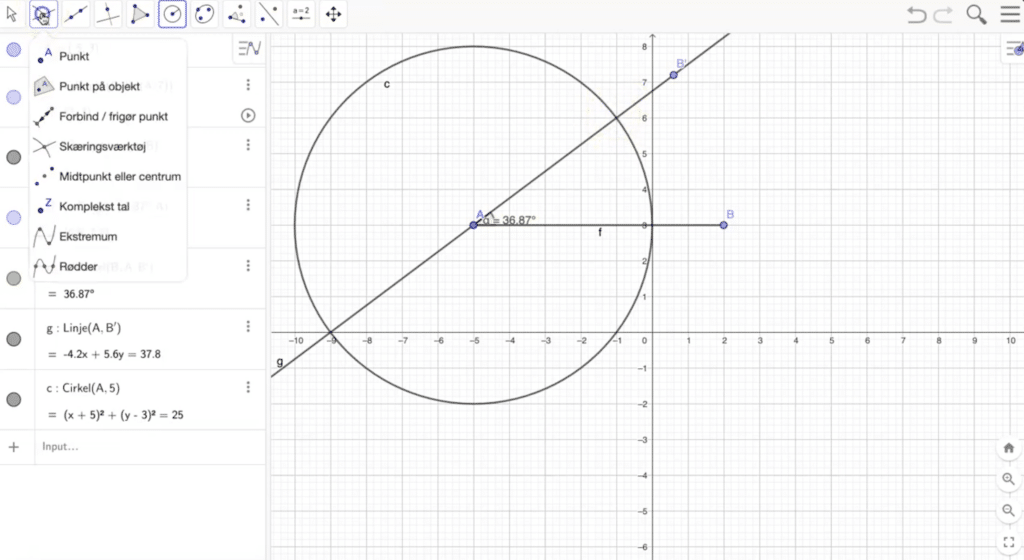
GeoGebra dækker overraskende meget, uden at det føles uoverskueligt, når du først kender de vigtigste værktøjer.
Graftegner og funktionsanalyse
Du kan tegne funktioner, ændre parametre og hurtigt aflæse:
✅ nulpunkter
✅ skæringspunkter
✅ toppunkter (med de rigtige kommandoer)
✅ hældning og afledte (afhængigt af opsætning/værktøj)
Geometri og konstruktioner
Perfekt til trekanter, cirkler, vinkler og “klassiske” konstruktioner. Vi brugte den bl.a. til at tjekke om en konstruktion holdt, når man flytter et punkt – og det er faktisk en ret effektiv måde at fange fejl på.
CAS og algebra
I nogle opsætninger kan du løse ligninger og arbejde mere “symbolsk”. Det er især relevant på gymnasieniveau og derover.
Statistik og regression
Har du et punktdiagram eller datasæt, kan GeoGebra hjælpe med regression og visualisering. Det er et af de områder, hvor programmet føles som snyd (på den gode måde), når man lige lærer det.
Vores test: sådan føles GeoGebra i praksis

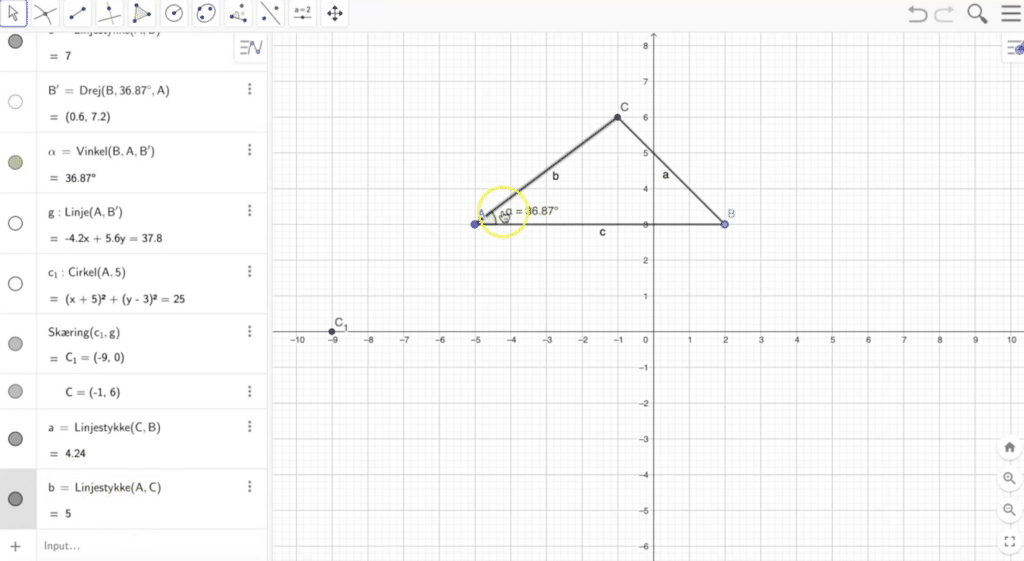
Vi testede GeoGebra til de typiske opgaver, man ser i Danmark: tegning af grafer, aflæsning af skæringspunkter, simple geometri-konstruktioner og en lille regression på et datasæt.
Det gik hurtigt at komme i gang, men der er én ting, mange overser: GeoGebra bliver først virkelig stærkt, når du lærer 5-10 “standardgreb” (fx hvordan du opretter punkter, navngiver dem, og bruger de vigtigste kommandoer). Når det sidder, føles programmet nærmest som en lommeregner + tegnebræt i ét.
Det eneste, vi savnede, var at nogle funktioner kan ligge lidt “gemt”, hvis du ikke ved, hvor du skal kigge – især hvis du hopper mellem Classic og de nyere apps. Det kan give et par minutters forvirring de første gange.
Alternativer til GeoGebra
Hvis GeoGebra ikke passer til dig, er her de alternativer, vi oftest ser folk sammenligne med:
✅ Desmos – super nem graftegner, men typisk uden samme bredde i geometri/CAS
✅ Wolfram|Alpha – stærk beregner, men føles mere som “svar-maskine” end læringsværktøj
✅ TI-Nspire – kraftfuldt, men ofte bundet til licens/økosystem og ikke nær så tilgængeligt gratis <
Top 6 tips til GeoGebra
Top 6 tips til GeoGebra
Navngiv punkter fra start (A, B, C) og slip for rod senere
Under vores test blev det meget nemmere at lave konstruktioner og bruge kommandoer, når punkter og linjer havde klare navne. Det gør også din aflevering mere læsbar.
Lav skydere til a, b og c og forstå parabler på få minutter
Opret skydere og skriv en funktion som f(x)=a*x^2+b*x+c. Når du trækker i skydere, ser du med det samme, hvad der flytter grafen og hvorfor.
Brug værktøjerne til nulpunkter og skæringspunkter i stedet for at gætte
Det er fristende at aflæse “cirka” på grafen, men GeoGebra kan give præcise punkter. Det sparer tid og fjerner de klassiske småfejl i resultaterne.
Find toppunktet med et klik, når du arbejder med andengrad
I stedet for at zoome ind og aflæse, så brug toppunktsværktøj/kommando. Vi bruger det især i opgaver, hvor toppunktet skal skrives præcist som koordinatsæt.
Regression: indsæt data som punkter og lad modellen komme “gratis”
Hvis du har et datasæt, så lav et punktdiagram og brug regression til at finde en linje/kurve der passer. Det er guld i statistikforløb, hvor du skal forklare en sammenhæng.
Brug GeoGebra Classic, hvis du følger lærerens trin-for-trin gennemgang
Mange danske vejledninger og undervisningsmaterialer tager udgangspunkt i Classic-layoutet. Hvis du vil minimere forvirring, er Classic ofte det mest friktionsfri valg.




