

 Martin Jørgensen
Free Video Cutter Joiner – klip og saml videoer gratis på Windows
Free Video Cutter Joiner er en enkel Windows-app, der gør præcis det, navnet lover: du kan klippe uønskede dele af en video væk og sætte flere klip sammen til én fil. Den passer bedst til hurtige “lige ud af landevejen”-opgaver, hvor du ikke gider åbne et tungt redigeringsprogram – fx når en mobilvideo skal trimmes, eller når du vil samle flere små klip til én sammenhængende video.
Ahrefs-søgeordet “free video cutter joiner” ser ikke ud til at være en stor DK-driver (meget lav volumen), så jeg ville ikke gøre denne til en ekstra lang SEO-satsning – men den er stadig relevant som “gratis video cutter til Windows”/”klip video gratis”.
Topbillede (bredt, uden tekst)
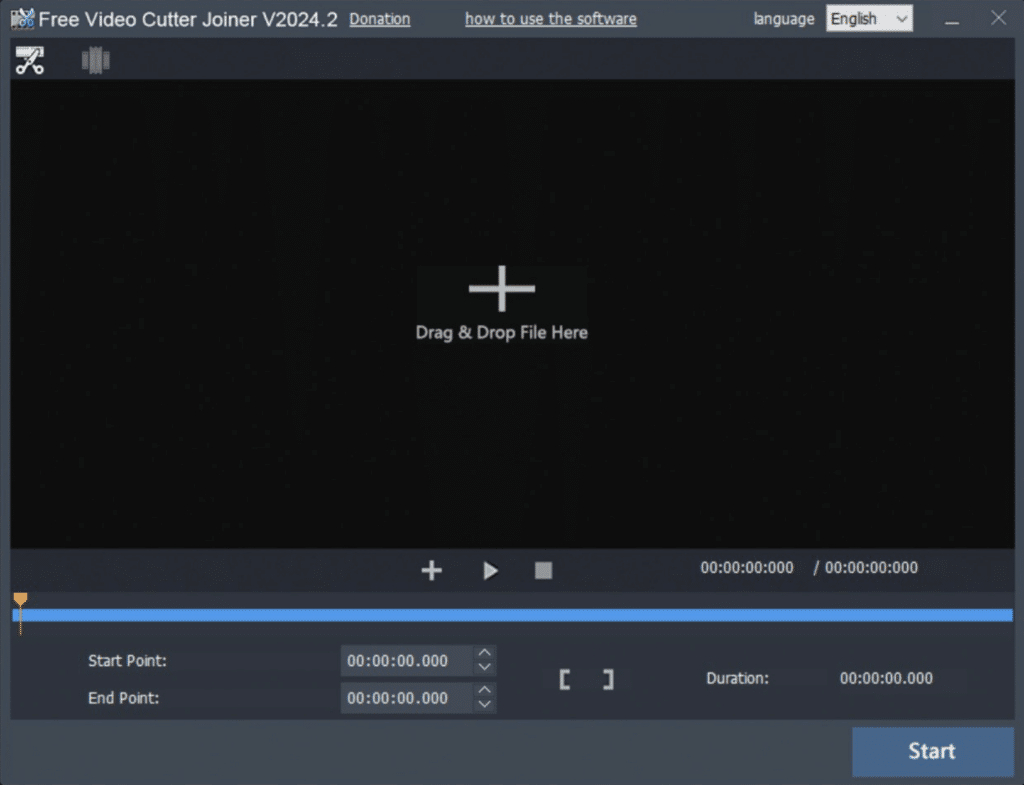
Alt-tekst: Free Video Cutter Joiner på Windows med timeline og klip-værktøjer åbne
Billedtekst: Skærmbillede fra vores test, hvor vi klipper et videoklip og eksporterer det som ny fil.
Sådan fungerer Free Video Cutter Joiner i praksis
Klip video uden unødigt bøvl
I vores test på en almindelig Windows 11-PC var det især workflowet, der gav mening: importér en video, markér start/slut, gem – færdig. Til helt simple klip er det rart at slippe for “projekter”, effekter og alt det ekstra.
Saml flere videoklip til én fil
Join-delen er den anden halvdel af appen: du tilføjer flere klip i rækkefølge og eksporterer som én samlet video. Det er perfekt til fx ferieklip, gameplay-klip eller små SoMe-klip, hvor du bare vil have dem i én fil.
Hvad den ikke er god til
Det her er ikke en fuldblods videoredigerer. Hvis du skal lave overlays, tekst, farvekorrektion, lydmix, keyframes eller avancerede overgange, bliver det hurtigt for begrænset. Her er det bedre at gå efter noget i stil med en rigtig editor.
Kvalitet, eksport og faldgruber
Eksportindstillinger og kvalitet
Det vigtige ved en “cutter/joiner” er, om den bevarer kvaliteten. Mange simple apps re-encoder (genkoder) videoen ved eksport, hvilket kan koste kvalitet og tage tid. I praksis betyder det:
✅ Godt: hurtig eksport og samme kvalitet
⚠️ Mindre godt: lang eksport og/eller synligt tab i skarphed
Når du tester, så prøv at eksportere et 20–30 sekunders klip og sammenlign før/efter (især tekst, ansigter og mørke scener afslører hurtigt kvalitetstab).
Formater: det du realistisk har brug for
De fleste Windows-brugere ender med MP4 som “standard-valget”, fordi det virker overalt (mobil, TV, sociale medier). Hvis appen også håndterer MOV/AVI/MKV kan det være et plus – men MP4 er typisk nok til 90% af brugerne.
Hvem passer Free Video Cutter Joiner til?
Perfekt til
✅ Hurtige klip af mobilvideoer
✅ Samle små klip til én video
✅ “Jeg skal bare lige trimme intro/outro”
✅ Windows-brugere der vil undgå tunge redigeringsprogrammer
Ikke oplagt til
❌ YouTube-redigering med effekter og grafik
❌ Avanceret lydarbejde
❌ Projekter med mange lag, overgange og præcis timing
Top 5 tips til Free Video Cutter Joiner
Top 5 tips til Free Video Cutter Joiner
Små greb der giver hurtigere eksport og pænere resultat
- Hurtighed
- Workflow
Klip først, join bagefter (spar tid)
Trim dine klip enkeltvis, før du samler dem. Så undgår du at skulle eksportere en lang video flere gange, hvis du lige vil rette et enkelt sted.
- Kvalitet
- Eksport
Tjek om eksporten genkoder (og justér derefter)
Eksportér et kort testklip og sammenlign før/efter. Hvis du ser tydeligt kvalitetstab, så hold klippene kortere og undgå unødige “mellem-eksporter”.
- Format
- Kompatibilitet
Vælg MP4, hvis du vil være sikker på afspilning
MP4 fungerer på næsten alt (mobil, TV, sociale medier). Det er det sikre valg, når du bare vil have filen til at virke uden drama.
- Præcision
- Klip
Zoom ind på tidslinjen før du sætter start/slut
Hvis du klipper tæt på en replik eller et beat, så zoom ind og flyt markøren i små trin. Det giver langt pænere klip uden “hak” i starten.
- Fejlfinding
- Lydbillede
Hvis lyden bliver mærkelig: test et andet input-format
Nogle filer (især skærmoptagelser) kan have “skæve” lydspor. Prøv at konvertere originalen til en standard MP4 først, og klip derefter.



