



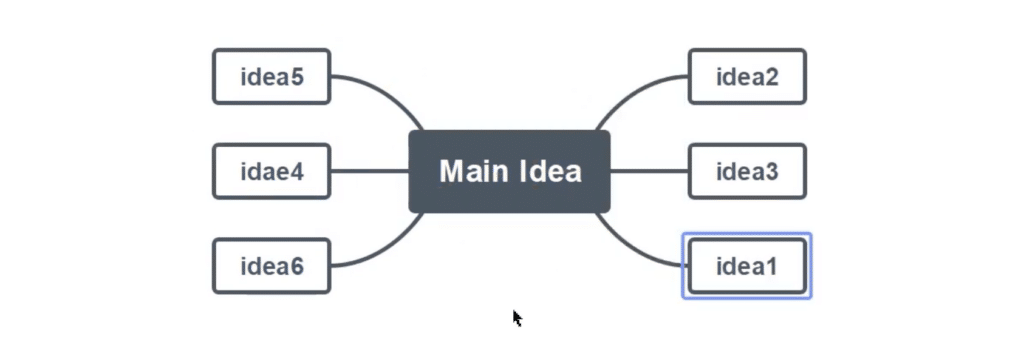


EdrawMind gør det langt lettere at få styr på idéer, noter og projekter
EdrawMind er et moderne mindmapping-program, der hjælper dig med at samle idéer, planer og noter i et visuelt overblik. Programmet hed tidligere MindMaster, men Wondershare markedsfører det nu som EdrawMind, og det er også under det navn, de officielle downloads og produktsider ligger i dag. Edraw fremhæver selv, at EdrawMind er et cross-platform værktøj til mind mapping, brainstorming, outlining og præsentation.
Under vores test virkede EdrawMind som et program, der er lavet til folk, der tænker bedst visuelt. Det tager ikke mange minutter at komme i gang, og brugerfladen gør det let at gå fra en løs idé til et mindmap, der faktisk kan bruges i praksis. Det er især en fordel for studerende, projektledere, marketingfolk og alle andre, der hurtigt skal skabe struktur i mange tanker på én gang.
Funktioner og brugeroplevelse

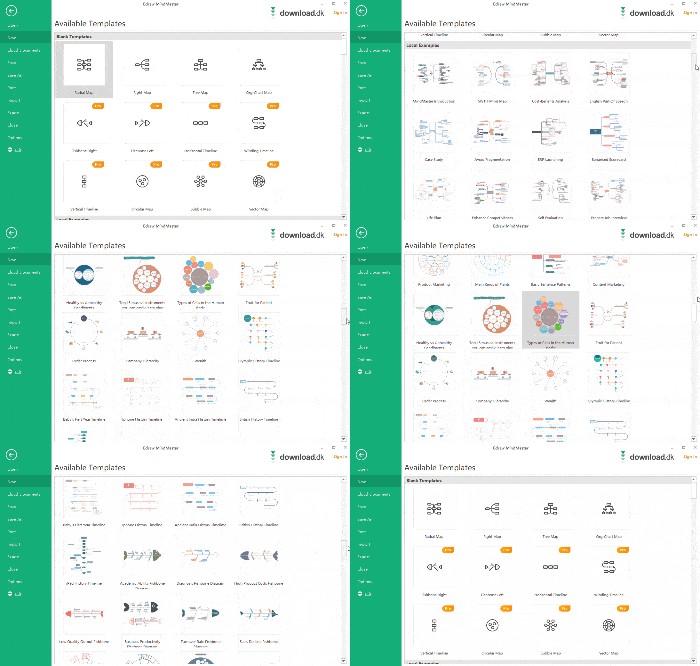
EdrawMind er ikke længere bare et klassisk mindmap-program. Den officielle produktside fremhæver blandt andet AI-funktioner, 15.000+ skabeloner og støtte til flere typer visuelle opstillinger som tree diagrams, concept maps, fishbone diagrams, org charts og timelines. Det giver programmet en bredere rolle end bare brainstorming.
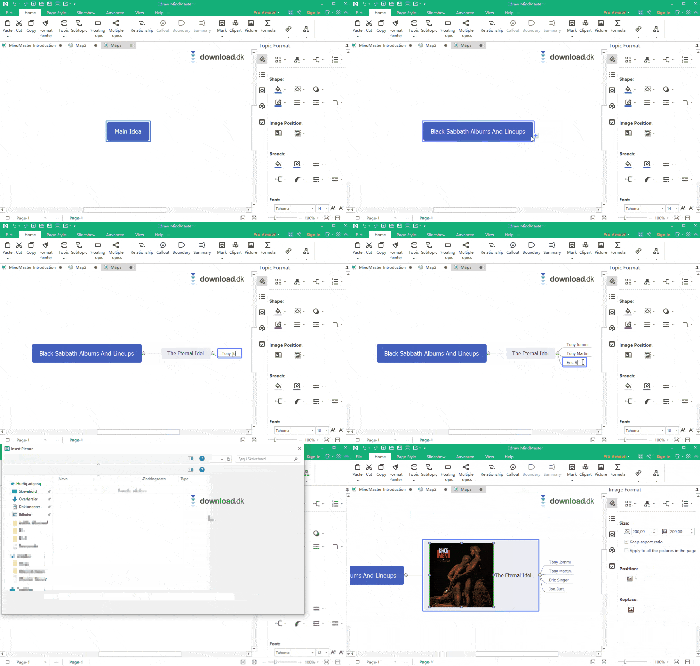
Det mærkes også i praksis. Under vores test var det især rart, at man hurtigt kan bygge et mindmap op med hovedemne, underemner, forbindelser, noter og visuelle elementer uden at skulle lede længe efter funktionerne. Programmet er tydeligt inspireret af den type båndmenuer, mange kender fra Office-pakken, så det føles hurtigt bekendt.
EdrawMind fungerer godt til:
🧠 brainstorming
📚 studie- og notearbejde
📊 projektplanlægning
👥 teammøder og samarbejde
🖥️ præsentation af idéer i visuelt format
Det er især den brede anvendelse, der gør programmet interessant. Mange mindmap-værktøjer føles ret ens, men her får du et værktøj, der prøver at være både idéværktøj, præsentationsværktøj og planlægningsværktøj på samme tid.
AI-funktioner i EdrawMind
Noget af det, der skiller den nye version ud fra ældre MindMaster-tekster på nettet, er AI-delen. Edraw fremhæver blandt andet AI mind map creation, AI language translation, AI weekly report, AI presentation, AI summarize og flere andre AI-baserede hjælpefunktioner.
Det betyder ikke nødvendigvis, at AI gør alt arbejdet for dig, men det gør programmet mere interessant for brugere, der vil hurtigere fra idé til færdigt oplæg. I Danmark kan det være særligt relevant for studerende, konsulenter og mindre virksomheder, som gerne vil spare tid på idéudvikling og dokumentation.
Under vores test var det ikke AI alene, der gjorde forskellen, men snarere at AI-funktionerne ligger oven på et i forvejen brugbart program. Det føles mere som et ekstra lag produktivitet end som en gimmick.
Gratis version vs. betalt version
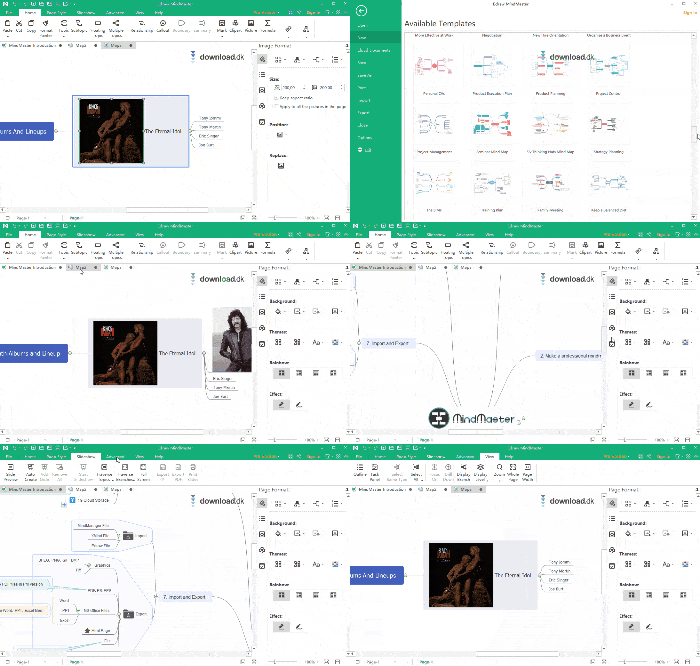
EdrawMind kan bruges gratis, men den betalte version åbner for flere funktioner og ressourcer. Den officielle pricing-side beskriver blandt andet forskellen sådan, at nogle planer giver adgang til ekstra community templates og AI-funktioner, mens andre giver mere fleksibilitet i import/eksport og større cloud-lagerplads.
Det er vigtigt, fordi den gamle tekst om en fast livstidspris og meget enkle gratis/pro-begrænsninger ikke længere giver et retvisende billede. I dag er prismodellen mere moderne og mere lagdelt. Samtidig fremgår det officielt, at hvis et medlemskab ophører, bliver kontoen lavet om til en gratis konto med færre funktioner, men at dine eksisterende filer stadig er tilgængelige.
For de fleste brugere vil gratisversionen være nok til at afprøve programmet ordentligt. Hvis du derimod arbejder med mindmaps fast, deler meget med andre eller vil bruge AI og avanceret eksport mere seriøst, giver premium bedre mening.
Platforme og kompatibilitet
En af EdrawMinds klare styrker er, at programmet ikke er låst til én platform. Edraws officielle downloadcenter og produktsider fremhæver støtte til Windows, macOS, Linux, Web, iOS og Android. Det gør programmet langt mere fleksibelt end mange ældre nicheværktøjer til mindmapping.
Det er en reel fordel i hverdagen. Du kan starte et mindmap på computeren, åbne det igen på en anden enhed og fortsætte uden at føle, at du skal skifte system. For brugere, der arbejder både hjemme, på kontoret og på farten, er det en stor styrke.
Hvem passer EdrawMind bedst til?
EdrawMind passer bedst til dig, der gerne vil visualisere tanker frem for bare at skrive dem i lineær tekst. Det gælder især:
🎓 studerende med mange noter og emner
💼 projektledere og konsulenter
📈 marketing- og contentteams
🧩 kreative brugere med mange idéspor
🏢 mindre teams, der vil brainstorme mere struktureret
Hvis du bare vil have et ultralet værktøj til helt simple mindmaps, kan EdrawMind godt føles lidt større end nødvendigt. Men hvis du gerne vil have lidt mere dybde, bedre præsentation og flere muligheder for at bygge videre på idéerne, så er det en styrke frem for en svaghed.
Derfor er EdrawMind værd at holde øje med
EdrawMind er et godt eksempel på software, der er vokset ud af sit gamle image. Hvor ældre omtaler ofte beskriver det som et klassisk mindmapping-program med nogle få layouts og temaer, er det i dag mere ambitiøst. Den officielle side fremhæver både AI-værktøjer, mange skabeloner og funktioner til samarbejde og præsentation, og det gør programmet mere tidssvarende end den gamle listing giver indtryk af.
Under vores test stod det klart, at programmets største styrke er kombinationen af enkel start og mange muligheder senere. Det gør EdrawMind oplagt til brugere, der ikke gider kæmpe med tunge projektværktøjer, men som stadig vil have mere end bare et tomt lærred.
Top 5 tips til EdrawMind
1. Start med en simpel struktur
Lad være med at overdesigne dit første mindmap. Begynd med hovedidéen og 3-5 hovedgrene, så strukturen ikke drukner fra start.
2. Brug farver til at skelne mellem emner
EdrawMind bliver hurtigt mere overskueligt, når du farvekoder emner efter afdeling, prioritet eller type.
3. Brug skabeloner som genvej
Hvis du sidder med projektplaner, mødenoter eller eksamensforberedelse, er det ofte hurtigere at tage udgangspunkt i en template end at starte helt fra bunden.
4. Test præsentationsvisning tidligt
Hvis dit mindmap også skal bruges til at præsentere en idé, er det smart at tænke i flow fra starten i stedet for først til sidst.
5. Brug AI som hjælp, ikke autopilot
AI-funktionerne kan spare tid, men resultatet bliver ofte bedst, når du selv justerer struktur og formulering bagefter.




