
Download.dk – Gratis Software, Spil & Drivers på Dansk
Startskærmen i Microsoft Copilot med chatfeltet “Message Copilot” og hurtige genveje til funktioner som “Write a first draft” og “Create an image”.

Microsoft Copilot (tidligere Bing AI) gør din hverdag i Windows og Office hurtigere – hvis du bruger den rigtigt

Hvad er Microsoft Copilot?

Microsoft Copilot er Microsofts AI-assistent, der kan hjælpe med alt fra at skrive og omskrive tekst til at opsummere indhold, lave udkast til mails, forklare ting på en mere simpel måde og generelt spare tid i hverdagen. Tænk “ChatGPT”, men bygget tættere ind i Microsofts egne tjenester og arbejdsflow.

Da vi testede Copilot, var det især de små ting, der gjorde forskellen: få et hurtigt forslag til en mail, en kort opsummering af en lang tekst, eller at få idéer til en titel, et opslag eller en disposition – uden at skulle hoppe mellem 10 faner.

Copilot i Windows, Edge og Microsoft 365 – hvad er forskellen?

Copilot kan dukke op flere steder, og det er her mange bliver forvirrede:

  • Copilot på web (copilot.microsoft.com): Den “klassiske” chat-oplevelse, hvor du stiller spørgsmål og får svar.
  • Copilot i Edge: Praktisk når du sidder og læser på nettet og vil have noget opsummeret eller forklaret.
  • Copilot i Microsoft 365 (Word/Excel/PowerPoint/Outlook): Den mest “arbejds-agtige” version, hvor Copilot kan hjælpe direkte i dine dokumenter, mails og præsentationer (og derfor også typisk er den, der giver mest værdi i en arbejdsdag).

I vores test var web-udgaven god til hurtige spørgsmål og tekstudkast, mens 365-udgaven (hvis du har adgang til den) er den, der virkelig kan føles som en assistent, fordi den arbejder med det, du allerede sidder med.

Funktioner vi faktisk brugte (og som giver mening i praksis)
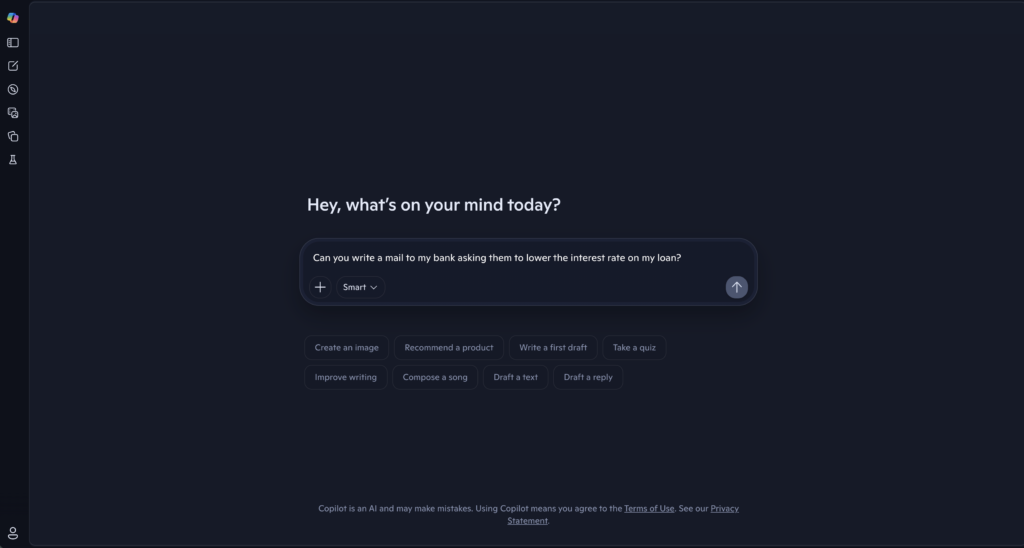
Microsoft Copilot i mørk tilstand med en skrevet prompt i chatfeltet: “Can you write a mail to my bank asking them to lower the interest rate on my loan?”
Skærmbillede taget under Download.dk’s egen test af Microsoft Copilot, hvor vi tester en typisk “hverdags”-prompt til at få hjælp med at skrive en mail.

Copilot kan meget, men her er de ting, vi reelt endte med at bruge mest:

  • Skrivehjælp: udkast til mails, opslag, korte beskrivelser og tekster, som du kan finpudse bagefter.
  • Omskrivning: gør en tekst mere venlig, mere formel, kortere eller mere “direkte”.
  • Opsummering: især handy når du får lange tekster (eller selv har skrevet for langt…).
  • Idégenerering: brainstorm på vinkler, struktur og forslag til næste afsnit.
  • Forklaringer: få komplekse emner forklaret i “helt almindeligt dansk”.

En ret menneskelig observation fra testen: Copilot er bedst, når du allerede ved, hvad du vil – men bare vil hurtigere frem. Hvis du forventer, at den “finder på hele projektet”, ender du ofte med noget lidt generisk.

Hvad koster Copilot?
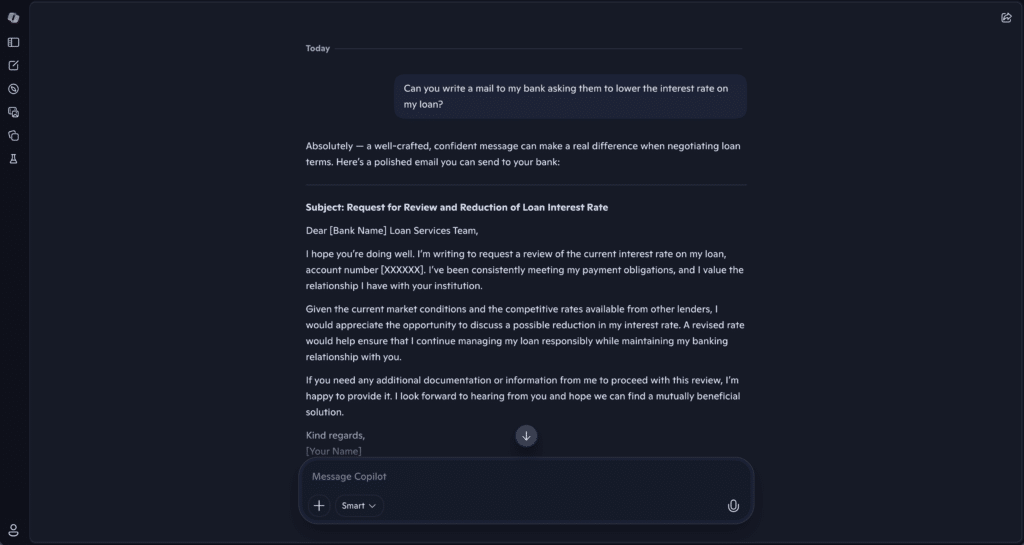
Microsoft Copilot viser et svar med et færdigt e-mailudkast, inklusive emnelinje og brødtekst, baseret på en prompt om at få banken til at sænke renten på et lån.
Skærmbillede taget under Download.dk’s egen test af Microsoft Copilot, hvor Copilot genererer et professionelt mail-udkast efter vores prompt.

Copilot findes både som gratis og betalt, afhængigt af hvilken udgave du bruger, og om du vil have de mere avancerede funktioner og integrationer. For de fleste private rækker gratis-udgaven langt til “chat + skrivehjælp”, mens virksomheder og power users typisk får mest ud af den fulde Microsoft 365/Copilot-løsning.

I praksis: Start gratis, og opgrader først hvis du konkret kan mærke, at du bruger det dagligt til arbejde.

Privatliv, data og “kan den se mine ting?”

Det er et fair spørgsmål, især når Copilot bruges i arbejdsværktøjer. Vores tommelfingerregel efter test: behandl Copilot som en hjælpende kollega, der ikke skal have dine mest følsomme detaljer. Brug den til struktur, formuleringer og opsummeringer – men undgå at smide persondata, CPR-numre, adgangskoder eller fortrolige kundedata direkte ind.

Alternativer til Copilot

Copilot er stærk, hvis du lever i Microsoft-universet. Men hvis du mest vil have en AI-chat til tekst og idéer, findes der andre muligheder. Copilot vinder især på “det sidder der allerede”-faktoren, hvis du bruger Edge/Windows/Microsoft 365 i forvejen.

Top 5 tips til Microsoft Copilot

Tips & tricks
Top 5 tips til Microsoft Copilot
Små greb, der gør Copilot markant mere nyttig i hverdagen.
1
Prompts
Giv kontekst først – og bed om format
Skriv kort hvad du laver, hvem det er til, og bed om et konkret output som “5 punkter”, “en mail” eller “en kort opsummering”. Copilot bliver markant skarpere, når den ved rammerne.
Eksempel: “Skriv en venlig mail på dansk til en kunde. Maks 120 ord. Slut med en klar CTA.”
2
Kvalitet
Bed om 2–3 varianter, ikke bare ét svar
Når du får flere udkast, kan du hurtigt vælge stil: mere formel, mere direkte eller mere “dansk” i tonen. Det sparer tid – og føles mindre generisk.
Eksempel: “Lav 3 versioner: kort, mellem og mere varm i tonen.”
3
Kontrol
Brug Copilot som redaktør, ikke forfatter
Skriv selv råteksten først (selv 5 linjer). Bed derefter Copilot om at stramme op, fjerne fyld og gøre budskabet tydeligere. Resultatet bliver ofte langt mere “dig”.
Eksempel: “Omskriv, men behold min stil. Gør det 20% kortere.”
4
Arbejde
Lav skabeloner du genbruger
Hvis du ofte laver samme type tekst (mødenoter, kundemails, jobopslag, SoMe), så gem et “prompt-format” og genbrug det. Det giver mere ensartet kvalitet.
Eksempel: “Spørg mig om målgruppe, tone og længde før du skriver.”
5
Sikkerhed
Undgå følsomme data – brug placeholders
Når du vil have hjælp til en tekst med person- eller kundedata, så skriv “[KUNDENAVN]” og “[ORDRENR]” i stedet. Du får samme hjælp uden at dele unødvendigt.
Eksempel: “Skriv mailen med felter: [NAVN], [PRODUKT], [DATO].”

Spørgsmål og svar om Copilot

FAQ
Spørgsmål og svar om Microsoft Copilot
Her er de mest almindelige spørgsmål.
Hvad er Copilot på dansk?
Copilot er Microsofts AI-assistent, der kan hjælpe med tekst, opsummeringer, idéer og spørgsmål. Den findes både som web-chat og i udvalgte Microsoft-apps.
Er Microsoft Copilot gratis?
Der findes en gratis udgave til almindelig brug, mens nogle af de mere avancerede funktioner og integrationer typisk kræver en betalt løsning i Microsofts økosystem.
Kan Copilot hjælpe i Word og Excel?
Ja, i de udgaver hvor Copilot er tilgængelig i Microsoft 365. Her kan den hjælpe med udkast, struktur, formuleringer og i nogle tilfælde også analyse og opsummeringer.
Det kommer an på dit behov. Copilot er oplagt, hvis du arbejder meget i Microsofts apps og vil have hjælp tæt på din arbejdsproces. Til ren chat og kreativ idéudvikling foretrækker nogle stadig andre løsninger.
Hvad er det bedste tip til at få værdi ud af Copilot?
Brug Copilot som redaktør: skriv noget selv først, og bed derefter om at gøre det kortere, mere klart eller mere professionelt. Det giver typisk det mest menneskelige resultat.

Martin Jørgensen

Jeg arbejder med softwareindhold og Windows-guides på Download.dk med fokus på troværdige anbefalinger, løbende opdateringer og brugervenlige forklaringer.

Kritikers vurdering samt fordele og ulemper

Kritikers Vurdering

Copilot er virkelig nyttig til tekst, opsummeringer og arbejdsflow i Microsoft-universet, men kan stadig ramme lidt generisk, og den fulde værdi kræver ofte den “rigtige” Microsoft-opsætning.


Fordele:
✅ Hurtig hjælp til tekst, omskrivning og opsummering
✅ Passer naturligt ind, hvis du bruger Windows/Edge/Microsoft 365
✅ God til at spare tid på mails, udkast og idéer
✅ Nemt at komme i gang (gratis mulighed)
✅ Stærk som “redaktør” af din egen tekst

Ulemper:
❌ Kan føles generisk, hvis du ikke giver tydelige instruktioner
❌ Forvirrende at Copilot findes i flere “udgaver”
❌ Den fulde arbejdsværdi kan kræve betalt Microsoft-løsning
❌ Ikke alt bør deles med en AI (kræver sund fornuft)
❌ Nogle vil savne mere kontrol over tone og stil uden ekstra arbejde


Styresystemer:
🪟 Windows (via web/app/Edge – afhænger af opsætning)
🍎 macOS (via webbrowser)
📱 iOS og Android (via browser og/eller Microsoft-apps afhængigt af region/opsætning)

Hvad er din vurdering?

Brugernes Vurdering