


 Martin Jørgensen
Download bsnes gratis – en SNES-emulator med fokus på nøjagtighed
Der er noget helt særligt ved Super Nintendo-æraen: musik, pixelgrafik og spil der stadig holder i dag. Hvis du vil genopleve klassikerne på PC (eller Mac/Linux), er bsnes en af de emulatorer, der tager “det skal føles rigtigt” seriøst – også selvom det betyder lidt flere indstillinger end de mest simple alternativer.
I praksis er bsnes især interessant for dig, der vil have en SNES-emulator, hvor lyd, timing og grafik matcher originalen bedre – og hvor du samtidig får moderne features som shaders/filtre, save states og god controller-understøttelse. (Vi testede den på en almindelig Windows 11-PC med en Xbox-controller, og den kom hurtigt op at køre – men vi brugte lige 10 minutter på at få videoindstillingerne helt “crispy” uden input-lag.)
Hvad er bsnes – og hvem giver den mening for?
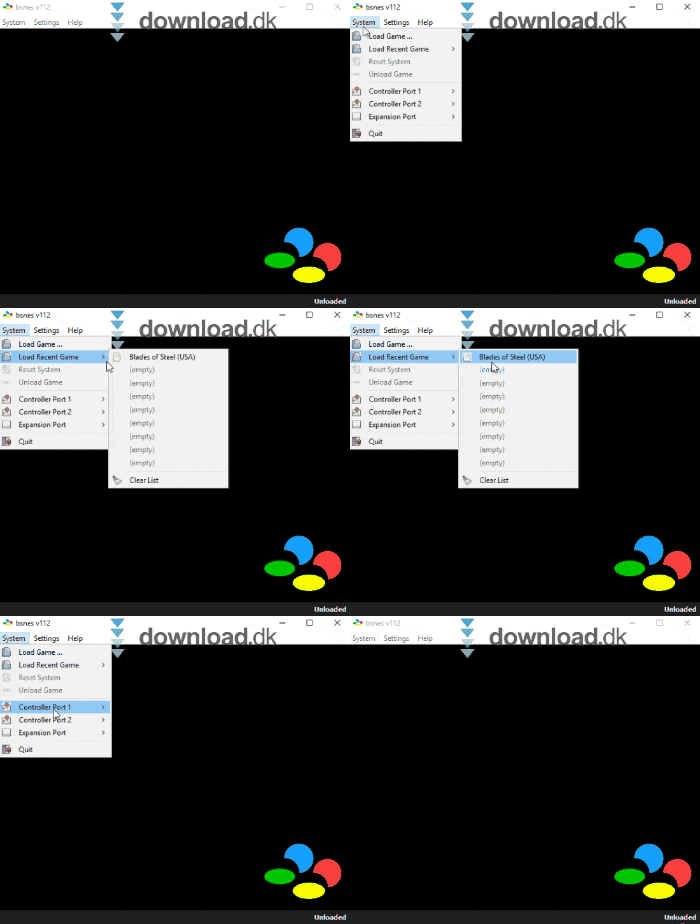
bsnes er en SNES-emulator (Super Nintendo / Super Famicom), der er kendt for at være meget “korrekt” i sin emulering. Den type emulator er især fed, hvis du:
- vil undgå mærkelige grafiske glitches i bestemte spil
- går op i lydsynk og timing (fx platformere og rytmetunge titler)
- vil bruge features som HD Mode 7, save states, rewind og shader-filtre
Hvis du derimod bare vil “klikke én gang og spille” og er ligeglad med nørdede detaljer, findes der lettere alternativer (mere om det længere nede).
Installation og første opstart (vores test)
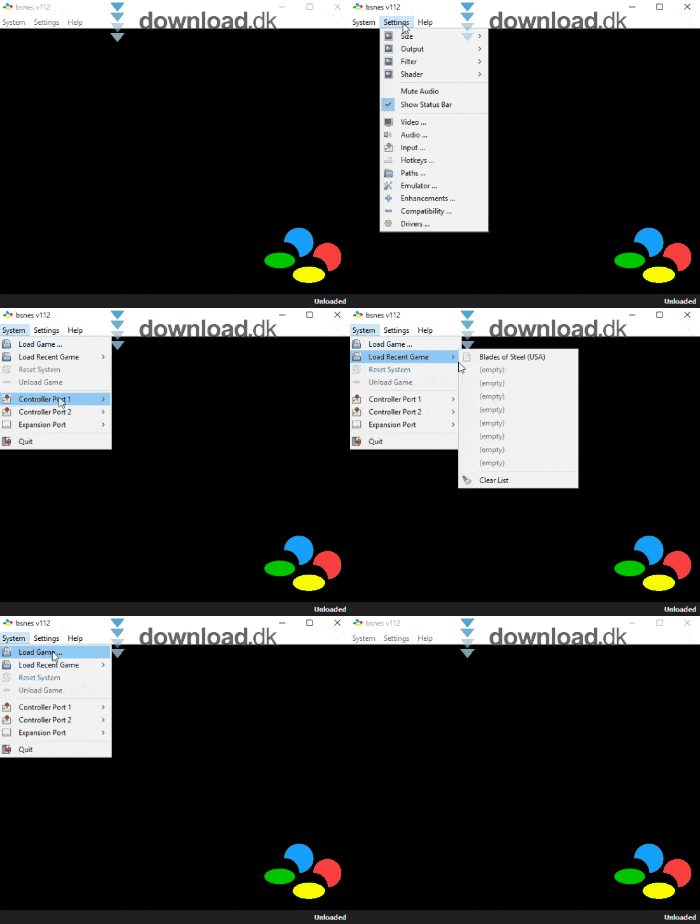
På Windows hentede vi bsnes fra deres officielle releases-side og pakkede den ud. Der er ingen “tung” installation – du kører den bare som et almindeligt program.
Det første du bør gøre efter opstart:
- Tilslut din controller, og bind knapperne i input-indstillingerne
- Tjek video: skærmtilstand, vsync og eventuelle filtre
- Tjek audio: hvis lyden knitrer, kan du typisk løse det med sync-/latency-indstillinger (små justeringer gør en stor forskel)
bsnes føles generelt stabil, men det er også en emulator, hvor du kan tweake dig til perfektion – og det er både dens styrke og dens “lille hurdle”.
Grafik, lyd og “den rigtige SNES-følelse”
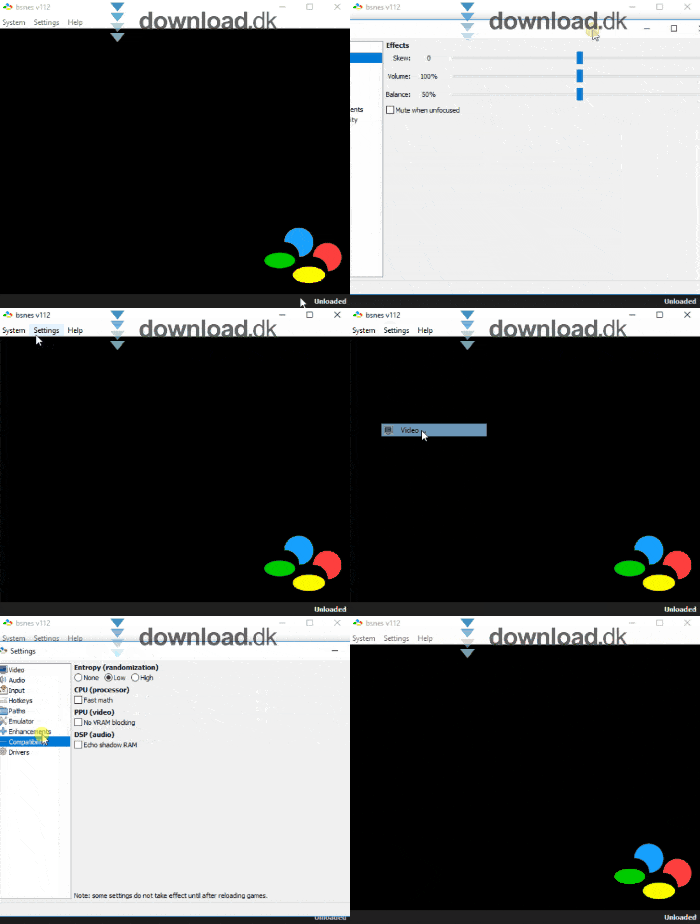
Det, der gør bsnes interessant, er ikke kun at den kan starte spil – det kan mange emulatorer. Det handler mere om, at den forsøger at gengive SNES’ særheder og co-processors ordentligt, og at den har en ret seriøs feature-liste (fx HD Mode 7 og dybe videoindstillinger).
I vores test var forskellen tydeligst på:
- Mode 7-effekter (hvor HD Mode 7 kan give et flottere look)
- lyd/tempo i spil der er følsomme for timing
- input-følelse, når man lige får sync sat fornuftigt
Lovligt tip om spilfiler (vigtigt)
bsnes er selve “konsollen” i software-form. For at spille skal du bruge spilfiler fra spil, du selv ejer og har lavet en lovlig dump/backup af. Vi hjælper ikke med at finde eller hente pirat-ROMs.
Alternativer til bsnes (når du vil have noget lettere)
Hvis bsnes føles for nørdet, kan du kigge efter:
- Snes9x (ofte lettere at gå til)
- RetroArch (alt-i-en frontend, kræver til gengæld lidt opsætning)
- higan (mere “purist”, men kan føles tungere)
bsnes rammer et sweet spot, hvor du får høj kvalitet og mange features uden at det bliver helt akademisk.
Spørgsmål og svar om bsnes
Hvis du går op i nøjagtighed, timing og “rigtig” SNES-følelse, er bsnes blandt de stærkeste valg. Vil du bare hurtigt i gang med færre indstillinger, kan et lettere alternativ føles nemmere.
Ja – bsnes udgives til flere platforme via de officielle releases. Det gør den praktisk, hvis du skifter mellem PC og Mac, eller hvis du kører Linux på din retro-maskine.
Du skal bruge spilfiler fra spil, du selv ejer og har lavet en lovlig backup/dump af. bsnes er selve emulatoren – ikke en “spilbutik”.
Ja, bsnes har moderne komfort-features som save states og i mange opsætninger også rewind, hvilket er genialt til svære baner – især hvis du vil øve uden at starte forfra hele tiden.
Det hænger ofte sammen med sync-/VSync- og audioindstillinger. Start med at slå VSync til og justér audio latency, og test derefter igen. Det løser typisk de mest irriterende problemer.



