Martin Jørgensen
Audacity – Gratis lydredigering til podcast, musik og stemmeoptagelser
Under vores test oplevede vi, at Audacity giver en overraskende enkel og effektiv indgang til lydredigering – også selv om programmet rummer mange avancerede funktioner. Det er tydeligt, at softwaren er bygget med fokus på kontrol og fleksibilitet frem for smarte genveje.
Audacity er et gratis lydredigeringsprogram, som i praksis kan meget af det samme som betalte alternativer – bare uden prisskiltet.
Hvad er Audacity?
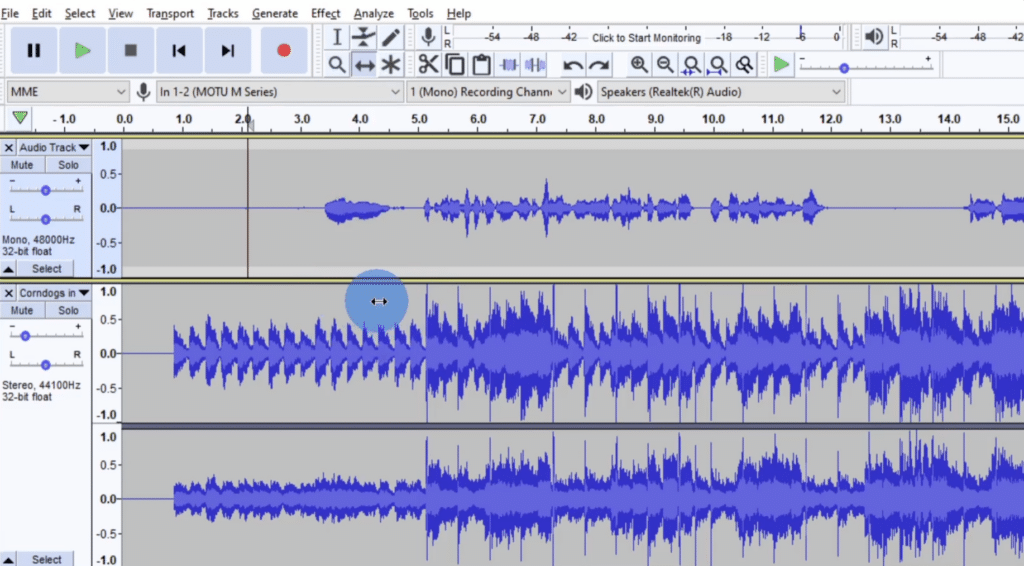
Audacity er et open source-program til optagelse og redigering af lyd i høj kvalitet. Under testen brugte vi det både til optagelser og efterbehandling, og især multitrack-redigering og de indbyggede effekter gjorde arbejdet effektivt. Programmet understøtter en lang række lydformater og giver fuld kontrol over hvert enkelt spor.
Vi testede Audacity på en almindelig Windows 11-PC, hvor det kørte stabilt og uden mærkbar forsinkelse – også ved projekter med flere spor og effekter. Programmet findes også til macOS og Linux og virker generelt godt på moderne systemer.
Sådan brugte vi Audacity til podcast og lydredigering
Audacity er især populært blandt podcastere og content creators, og det giver god mening. Under vores test kunne vi uden ekstra plugins:
• optage flere lydspor samtidig (fx vært og gæst) direkte i programmet
• klippe fejl, pauser og gentagelser ud med høj præcision via zoom og markering
• reducere baggrundsstøj effektivt med det indbyggede støjreduktionsværktøj
• justere lydniveauer med kompressor og normalisering, så stemmen står klart
• tilføje intro- og outro-musik og eksportere færdig lyd til MP3 eller OGG
Audacity fungerede både med den indbyggede mikrofon i vores test-PC og med en ekstern USB-mikrofon, hvilket gør det oplagt til hjemmestudier og simple podcast-opsætninger. Det kræver lidt tilvænning i starten, men når først arbejdsgangen sidder, er det et ekstremt kraftfuldt værktøj – især taget i betragtning, at det er helt gratis.
Top 5 tips til Audacity
Brug støjreduktion korrekt for rene optagelser
Der sniger sig næsten altid baggrundsstøj ind: ventilator, rumklang eller summen fra udstyr. I vores test gav Audacitys støjreduktion bedst resultat, når vi tog en ren støjprofil først.
Tip: Brug hellere en mild reduktion to gange end én hård gang, så stemmen ikke bliver “metallisk”.
Gem råoptagelser som WAV før du går i gang
Inden du klipper og smider effekter på, så gem den første optagelse som WAV. WAV er ukomprimeret og tåler mange redigeringsrunder uden at “smuldre” i kvalitet.
Lav effektkæder, så du ikke gør det samme igen og igen
Hvis du altid kører støjreduktion, komprimering og normalisering i samme rækkefølge, så pak det ind i en effektkæde. Under vores test sparede det overraskende meget tid på længere episoder.
Udvid med gratis plugins, når du rammer loftet
Audacity kan meget out-of-the-box, men plugins kan give dig mere præcis EQ, kompression og kreative effekter. I praksis er det en nem måde at få “mere studiolyde” uden at skifte program.
Tip: Undgå at installere 50 plugins “for en sikkerheds skyld” – du ender typisk med at bruge 3–5 stykker fast.
Skift til spektrogram for at finde klik, pop og summen
I bølgeform er små problemer nemme at overse. I spektrogram bliver mange fejl pludselig tydelige, fordi du ser frekvenserne som farver. Det gjorde især “klik” og konstant brum nemmere at spotte i vores test.
Få stabil lydstyrke med normalisering og en blid limiter
Den klassiske “podcast-fejl” er store spring i lydstyrke. En enkel kombination giver ofte et markant mere professionelt resultat: først komprimering (hvis nødvendigt), så normalisering og til sidst en limiter, der fanger spidserne.
Tip: Lyt efter “pumpning”. Hvis det sker, så skru lidt ned for kompressionen og lad limiteren gøre det sidste fine arbejde.
Funktioner i programmet
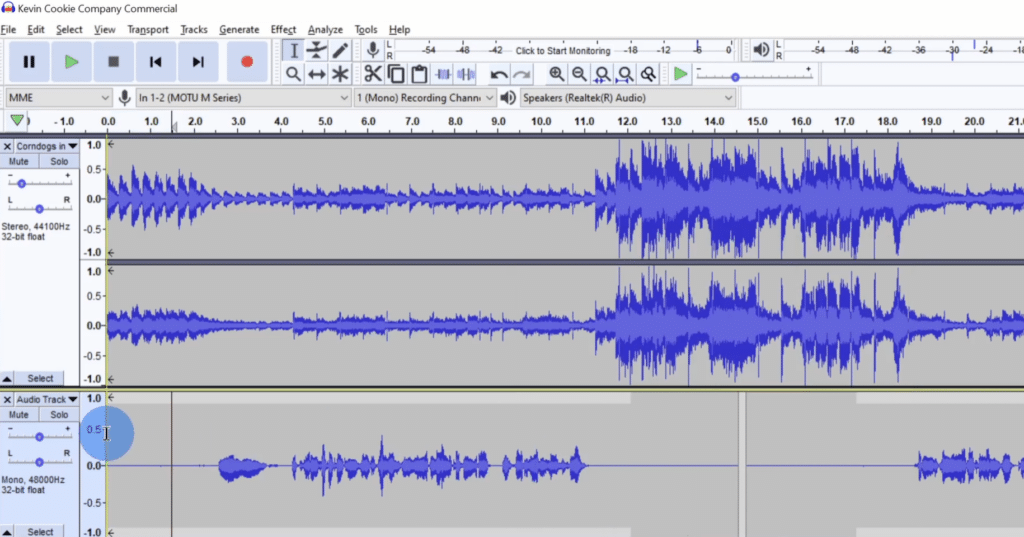
Optagelse af lyd i høj kvalitet
Audacity kan optage direkte fra en mikrofon, en mixer eller endda digitalt fra andre applikationer via loopback. Programmet understøtter optagelse i både mono og stereo, og du kan vælge præcis, hvilken lydkilde og lydkvalitet du vil bruge, inklusive 24-bit og 32-bit float formater for professionel lydkvalitet.
Multitrack-redigering
Du kan arbejde med flere lydspor samtidigt, hvilket gør det ideelt til musikproduktion, podcasts eller lydfortællinger. Spor kan let flyttes, klippes, justeres i volumen eller panoreres til højre/venstre for fuld kontrol over lydlandskabet.
Effekter i Audacity
Programmet leveres med en omfattende samling af indbyggede effekter såsom reverb, kompression, equalizer, pitch-shift, fade in/out, bass boost, phaser, wahwah, tremolo og mange flere. Alle effekter kan bruges non-destruktivt via fortrydelsesfunktionen, så du kan eksperimentere frit.
Støjreduktion
Med det specialiserede støjreduktionsværktøj kan du nemt fjerne baggrundsstøj, som f.eks. ventilatorlyde, summen fra mikrofoner eller susen fra optagelser udendørs. Programmet tillader prøvetagning af en støjprofil, som derefter kan anvendes intelligent på hele lydsporet.
Understøttelse af plugins
Det understøtter VST-, LV2-, LADSPA- og Nyquist-plugins, hvilket betyder, at du kan udvide programmets muligheder enormt. Du kan installere professionelle effekter og masteringværktøjer eller tilføje virtuelle instrumenter og automatisering.
Batchbehandling
Perfekt, hvis du skal redigere eller eksportere mange filer på én gang. Med batchbehandling kan du opsætte en kæde af effekter og anvende dem på en hel mappe med lydfiler, hvilket sparer timevis af manuelt arbejde – især nyttigt til større podcast- eller lydprojekter.
Spektralanalyse
Programmet tilbyder en detaljeret spektral visning, der gør det muligt at analysere lydfiler baseret på frekvensindhold. Denne funktion er ideel til fejlfinding, lydforbedring, eller hvis du arbejder med lydrestaurering og ønsker at fjerne klik, pop eller baggrundsstøj i specifikke frekvensområder.
Ekstra funktioner værd at fremhæve
- Automatisering: Volumenkurver og effektændringer kan automatiseres over tid direkte i tidslinjen.
- Klippemuligheder: Klip, kopier, indsæt, del, og fjern dele af optagelser med høj præcision.
- Time Shift Tool: Flyt lydspor frem og tilbage i tid for perfekt synkronisering.
- Understøttelse af mange formater: Importér og eksportér i WAV, AIFF, MP3, OGG, FLAC og mange flere.
Brugervenlighed og design i Audacity
Programmet har et lidt gammeldags udseende sammenlignet med nyere og mere grafisk tunge apps, men det betyder langt fra, at det er uoverskueligt – tværtimod.
Brugergrænsefladen er minimalistisk og fokuserer på funktionalitet frem for æstetik, hvilket gør det meget let at navigere rundt, især for dem, der arbejder seriøst med lydredigering.
Alle vigtige værktøjer, såsom klipning, optagelse, zoom, effekter og analysefunktioner, er let tilgængelige i overskuelige værktøjslinjer i programmet. Funktionerne er opdelt i logiske sektioner, hvilket minimerer forvirring, selv når man arbejder med flere lydspor ad gangen.
Kort sagt: Funktionaliteten vægter klart højere end det visuelle design – og det fungerer. For brugere, der prioriterer effektivitet og adgang til avancerede redigeringsværktøjer uden distraktioner, er dets enkle og pragmatiske design en stor styrke.
Understøttede operativsystemer for Audacity
| System | Understøttelse | Bemærkninger |
|---|---|---|
| Windows 10/11 (både Home og Pro) | ✔️ Fuldt understøttet | ASIO-support muligt (kræver manuel opsætning) |
| Mac (Apple Silicon & Intel) | ✔️ Fuldt understøttet | Mikrofontilladelse kræves ved første åbning |
| Linux (Ubuntu, Fedora m.fl.) | ✔️ Fuldt understøttet | Understøtter JACK for lav-latens optagelse |
Bemærk:
Audacity opdateres løbende for at sikre fuld kompatibilitet med Windows, Mac og Linux, herunder de nyeste versioner som Windows 11 og macOS Sonoma.
Brugeroplevelse på forskellige systemer
Windows:
På Windows 10 og 11 kører det stabilt og hurtigt, uden behov for særlig opsætning. Installationen er simpel, og alle funktioner – inklusive optagelse, plugins og batchbehandling – fungerer problemfrit. Audacity understøtter ASIO-drivere (med manuel kompilation) for dem, der arbejder med professionelt lydudstyr, hvilket er en klar fordel for avancerede brugere.
Mac:
På macOS (både Intel- og Apple Silicon-enheder) er det optimeret til de nyeste systemer. Brugeroplevelsen er stort set identisk med Windows-versionen, dog med enkelte forskelle i tilladelser og sikkerhedsindstillinger, som kræver, at man aktivt tillader mikrofonadgang første gang programmet åbnes. Audacity har tilpasset sig Apples nyere sikkerhedsmodeller, så installation og brug er sikker og pålidelig.
Linux:
På Linux-platforme som Ubuntu og Fedora er det en favorit blandt lydteknikere, da programmet kan installeres direkte via pakkesystemer som APT eller Flatpak. Linux-brugere får adgang til ekstra lav-latens optagelse gennem JACK-servere, hvilket gør Audacity endnu mere kraftfuld for dem, der kræver ekstrem præcision i lydoptagelsen.
Bonus trick til Audacity
- Brug
Ctrl+Shift+E(Windows) ellerCmd+Shift+E(Mac) for hurtig eksport. - Brug
Z-tasten efter klip for at glatte overgange ved zero-crossing-punkter. - Brug
Ny spor → Tekstetiketterfor nemt at lave noter i optagelsen, perfekt til podcasts og interviews.