AppWriter download: skrivehjælp og oplæsning i Chrome (Cloud)
AppWriter er en skrive- og læsehjælp, som typisk bruges i danske skoler og uddannelser – især af ordblinde og elever/studerende, der har brug for oplæsning, ordforslag og hjælp til at få teksten “til at sidde”. I praksis er det ofte en Chrome-udvidelse (AppWriter Cloud), der følger dig rundt på websider, i Google Docs og i mange tekstfelter online.
Under vores test på en almindelig Windows 11-PC med Chrome var det hurtigt at installere udvidelsen, men den reelle “aha-oplevelse” kom først, da vi fik log-in/licens på plads. Hvis du har adgang via skole/kommune, kører det typisk ret stabilt – især oplæsning og ordforslag.
Hvad bruger man AppWriter til i praksis?

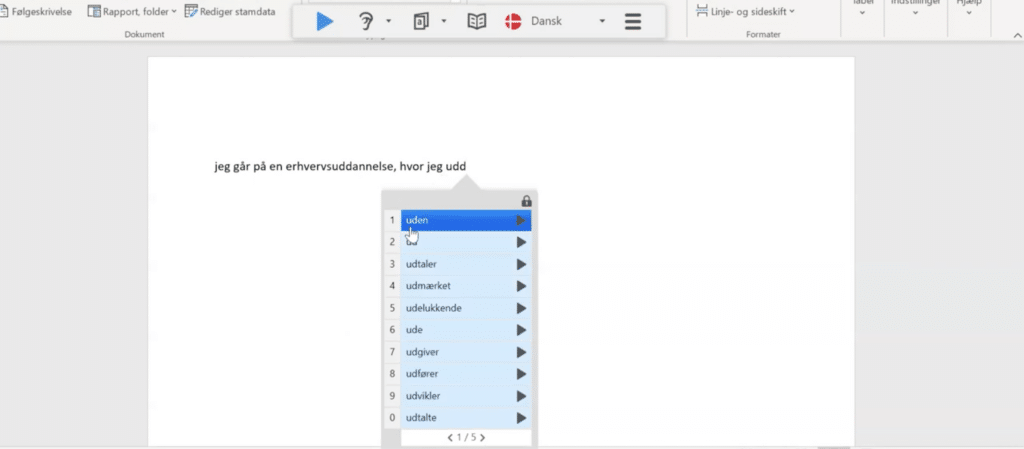
AppWriter giver mest mening, når du skriver meget i browseren – fx opgaver, noter, mails eller tekster i Google Docs.
Det, der skiller AppWriter ud fra mange gratis alternativer, er især:
- Oplæsning af tekst på websider og i dokumenter (godt til at fange fejl og forstå indholdet)
- Ordforslag, der hjælper dig med at skrive hurtigere og mere korrekt
- Stavehjælp, der ofte føles mere “tilgivende” end standard stavekontrol
- Støtte i skolesammenhæng, hvor det ofte er en del af en samlet IT-indsats for ordblinde
I dansk kontekst er AppWriter også et af de navne, der dukker op i forbindelse med prøver og eksamener – og det er netop derfor, søgninger som “må man bruge AppWriter til eksamen” fylder.
AppWriter til eksamen: må man det?
Det korte svar: Det afhænger af reglerne dér, hvor du går i skole, og hvilke hjælpemidler du er bevilget.
Vi ser typisk, at AppWriter bliver brugt som et kompenserende hjælpemiddel (fx for ordblinde), men at det under prøver kan være begrænset til bestemte funktioner eller kun tilladt i særlige set-ups. Hvis du er i tvivl, er tommelfingerreglen, at du skal have det afklaret på forhånd – ikke på selve eksamensdagen, hvor det hurtigt bliver stress og misforståelser.
Installation: sådan kommer du i gang (uden bøvl)
I vores test var den mest gnidningsfrie vej:
- Installér AppWriter Cloud som Chrome-udvidelse
- Log ind (hvis din skole/arbejdsplads har licens)
- Test oplæsning på en webside og i et Google Docs-dokument
- Brug 2 minutter på at tilpasse oplæsningshastighed og stemme – det gør overraskende meget
Den klassiske faldgrube er, at man forventer “gratis adgang” efter installation. Mange får først fuld funktionalitet, når licensen er koblet korrekt på.
AppWriter i hverdagen: det vi lagde mærke til i testen
Noget af det, der fungerede bedst hos os, var oplæsning som “kvalitetstjek” – især når man læser sin egen tekst højt, opdager man mærkelige formuleringer og småfejl, man ellers overser.
Til gengæld kan ordforslag godt føles lidt “pågående”, hvis man ikke lige får justeret indstillingerne. Det er ikke fordi det er dårligt – det er bare en af de typer software, der skal finjusteres en smule, før det føles naturligt.
Top 5 tips til AppWriter
Brug oplæsning som “korrektur” før aflevering
Læs teksten højt én gang, mens du følger med visuelt. Vi fangede flere småfejl på 30 sekunder end med fem minutters skim-læsning.
Skru ned for støjen i ordforslag
Hvis forslagene fylder for meget, så justér indstillingerne, så du får færre og mere relevante forslag. Det føles markant mere roligt i daglig brug.
Test i Google Docs – dér giver det mest mening
Mange bruger AppWriter netop i Docs. Vi anbefaler at starte dér, så du hurtigt kan mærke, om oplæsning og skrivehjælp passer til din måde at arbejde på.
Afklar eksamensregler i god tid
Søg på skolens retningslinjer eller spørg vejleder/IT. “Må man bruge AppWriter til eksamen?” er et af de spørgsmål, der skal være afgjort før du står i lokalet.
Hvis det driller: slå udvidelsen fra og til
Når oplæsning eller værktøjslinje ikke dukker op, løste vi det ofte ved at deaktivere/aktivere udvidelsen og genindlæse siden.