

 Martin Jørgensen
123 Photo Viewer – en hurtig og fleksibel billedfremviser til Windows
Bemærk: I Microsoft Store går programmet i dag under navnet “123 Photos: View, Edit & Convert”. Det er samme app, som tidligere blev markedsført som 123 Photo Viewer, og funktionerne er stort set identiske. I denne anmeldelse bruger vi fortsat navnet 123 Photo Viewer, da det er det mest udbredte navn blandt brugere og på øvrige softwarekilder.
123 Photo Viewer er et simpelt, men samtidig ret effektivt billedfremvisningsprogram til Windows, der kombinerer hurtig visning, basale redigeringsværktøjer og en mappebaseret organisering, som gør det nemt at holde styr på store billedsamlinger. Vi testede programmet på en helt almindelig Windows 11-PC med ca. 2.000 billeder – og selvom vi oplevede et par småting undervejs, blev vi positivt overraskede over, hvor hurtigt programmet håndterer almindelige formater som JPG, PNG, BMP og WebP.
Programmet fungerer som et oplagt alternativ til Microsoft Photos, især hvis du gerne vil have et “no-nonsense” værktøj uden alt for meget ekstra fyld.
Organisering af billeder i mapper

I stedet for at åbne enkeltfiler, som mange andre billedvisere gør, kræver 123 Photo Viewer, at du tilknytter hele mapper med billeder. Det kan være en mappe fra skrivebordet, OneDrive, Dropbox eller en ekstern harddisk.
Det lyder måske lidt omstændigt, men faktisk gør det det nemmere at bevare overblikket – især hvis du har tusindvis af billeder. Vi oplevede dog i vores test, at programmet bliver ustabilt, hvis man åbner mapper med “alt muligt blandet” i. Mapper med filer, der ikke er billeder, kan i nogle tilfælde få programmet til at crashe. Ikke optimalt – men det er til at leve med, hvis man holder mapperne rene.
Grundlæggende billedredigering

123 Photo Viewer er ikke en erstatning for Photoshop – men det behøver det heller ikke være. De fleste brugere vil være tilfredse med funktionerne:
– Rotation
– Beskæring (crop)
– En række simple filtre
– Slideshow-funktion
– Mulighed for at gemme i mange forskellige billedformater
– Hurtig konvertering mellem filformater
Vi brugte især crop- og filterfunktionen, da vi testede programmet med feriebilleder, og det fungerede ganske fint. Det føles mere fleksibelt end den indbyggede Windows Photos-app, og brugerfladen er hurtigere at navigere i.
Slideshow og desktop-funktioner

En sjov lille ekstra funktion er muligheden for at udpege billeder direkte som:
– Pauseskærm
– Skrivebordsbaggrund
Hvis du har en mappe med familiens bedste billeder, kan du hurtigt lave et slideshow, der kører i baggrunden, hvis PC’en står fremme i stuen. Det er ikke en funktion, alle billedvisere har – og det er faktisk overraskende brugbart.
Design og brugerflade
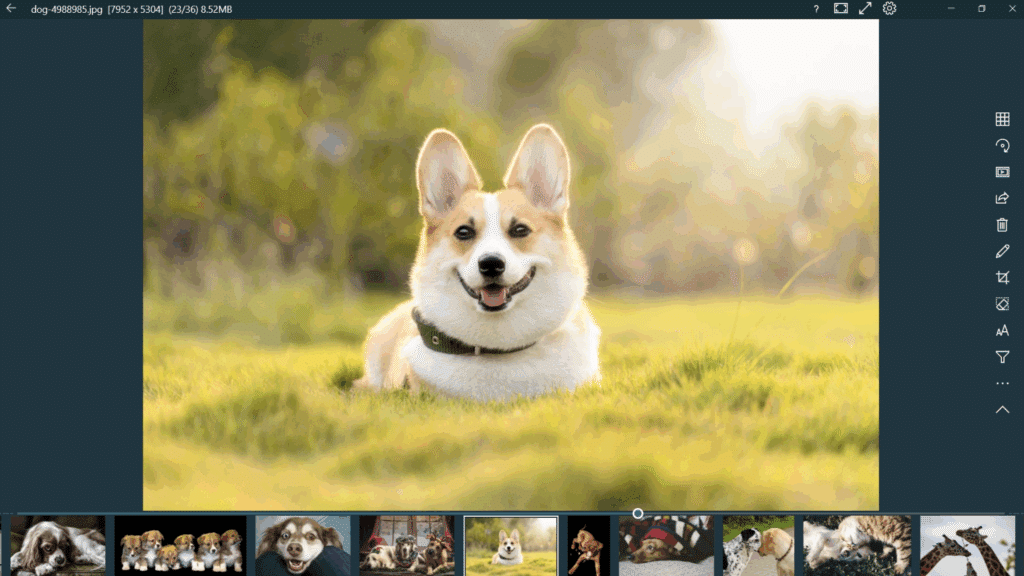
Designet er simpelt og fokuseret. Når du åbner et billede, vises det midt på skærmen, mens dine øvrige billeder vises i et bånd i bunden – lidt som et galleri. Derfra kan du hoppe mellem billederne via museklik eller piletasterne. I højre side finder du knapperne til redigering, som er intuitive og hurtige at lære.
Personligt kunne vi godt have ønsket os mulighed for at skjule bundgalleriet i fuldskærmstilstand – men det er en mindre detalje.
Nyt navn i Microsoft Store
I forbindelse med vores gennemgang af programmet opdagede vi, at udvikleren har givet appen en ny titel i Microsoft Store: “123 Photos: View, Edit & Convert”. Det ændrer ikke på funktionerne, og programmet fungerer stadig som den kendte 123 Photo Viewer. Navneskiftet virker mest som en branding-opdatering, måske for at tydeliggøre, at appen også kan redigere og konvertere billeder. Vi vurderer, at det ikke påvirker brugeroplevelsen nævneværdigt.
Alternativer til 123 Photo Viewer
Hvis du gerne vil have endnu mere kontrol over dine billeder, kan vi anbefale FocusOn Image Viewer. Det er lige så gratis, men har et mere avanceret udvalg af redigeringsværktøjer og føles markant mere stabilt, især når du viser meget store billedmapper.
Når de små ting gør forskellen

Når man kigger på, hvad Windows tilbyder som standard, får man nok funktioner til almindelig visning – men ikke meget mere. Her giver 123 Photo Viewer dig mere fleksibilitet, hurtigere visning og nogle små, men vigtige ekstra værktøjer.
I vores test endte vi med at bruge programmet et par dage i træk, fordi det bare føltes hurtigere end Photos-appen. Dog skal man være indstillet på, at stabiliteten ikke er perfekt, og at sproget kun er engelsk.
Top 5 tips til 123 Photo Viewer
Brug mapper uden blandede filtyper
Undgå at lægge PDF’er, ZIP-filer og andre ikke-billedfiler i dine mapper – det forbedrer stabilitet markant.
Opret en “Favoritter”-mappe
Lav en særskilt mappe med dine bedste billeder – så er slideshow-funktionen langt mere effektiv.
Brug formater som WebP
123 Photo Viewer åbner WebP lynhurtigt – perfekt til weboptimerede billeder, du vil gennemse.
Prøv de simple filtre
Nogle af filtrene er overraskende gode, især hvis du bare vil give et billede et lille løft inden deling.
Brug tastaturgenveje
Piletasterne og mellemrum gør navigationen meget hurtigere, især i store billedbiblioteker.
123 Photo Viewer FAQ
123 Photo Viewer er en hurtig billedfremviser til Windows, som gør det let at gennemse og organisere dine billeder i mapper. Programmet er gratis at downloade og bruge i sin grundversion, og til almindelig visning og enkel redigering er der rigeligt med funktioner til de fleste.
Ja, 123 Photo Viewer er udviklet til moderne Windows-systemer og fungerer både på Windows 10 og Windows 11. Vi testede programmet på en almindelig Windows 11-PC med flere tusinde billeder, og til normal brug oplevede vi, at programmet kørte hurtigt og uden større problemer, så længe mapperne primært indeholdt billedfiler.
Ja, du kan lave simple billedredigeringer direkte i 123 Photo Viewer. Du kan blandt andet rotere billeder, beskære (crop) dem, gennemse dem som slideshow og tilføje en håndfuld basale filtre. Det er ikke et fuldblods billedredigeringsprogram, men til hurtige justeringer før deling eller udskrivning er funktionerne ganske brugbare.
Programmet kan blive ustabilt, hvis du tilføjer mapper, der også indeholder mange andre filtyper end billeder, for eksempel dokumenter, arkiver eller andre systemfiler. For at undgå crash anbefaler vi, at du bruger mapper, der primært indeholder billedfiler, og eventuelt opdeler dine samlinger i mindre mapper, hvis du har rigtig mange billeder.
123 Photo Viewer installeres som et almindeligt program til Windows og kan bruges uden, at du behøver at oprette konto eller uploade dine billeder til en sky-tjeneste. Det er dermed et fornuftigt valg, hvis du vil beholde dine billeder lokalt. Hvis du ønsker et mere avanceret og stabilt billedprogram, kan du for eksempel overveje FocusOn Image Viewer eller andre dedikerede billedredigeringsprogrammer som supplement.



